ちゃんと説明書いたドキュメントが同梱されてましたorz 英語だけど。
AutoCAD 2011用のObjectARX SDK をダウンロードしてインストールして、さてウィザードも入れとくかと、インストール先の下の Utils/ObjARXWiz/ARXWizards.msi を実行したら、最後の最後でエラーが出てインストール失敗。ここで、Vistaのことだから管理者権限とか関係ありそうだなと思ったものの、exeではなくmsiなので、右クリックしても[管理者として実行]とか出てこないし。Webで検索してもそれらしいのが見当たらない……再起動してやり直したりしたけど駄目。そしてやっとmsiと同じフォルダの readme.txt ファイルに気づいたという。遅い。
中身は英語なんですがだいたいわかった(つもり)。表題もちゃんとそのものズバリの "How to install on Vista" だったですよ……灯台もと暗し。で、Vistaでインストールするには次のいずれかで行えばよいとのこと。
1) ユーザーアカウント制御を無効にしてからインストーラを実行
2) コマンドプロンプトを管理者として実行し、そこからインストーラを実行
やっぱり管理者権限が関係あったんですよ……惜しいところまで行ってました。てかその前にちゃんと readme.txt 読めと。普段はだいたいそれらしいドキュメントは読むほうなんですけどねー。ハマる時というのはこんなものです。
1) の方法でやったら、エラーが出ずにインストールが正常終了しました。Visual Studio 2008の新規作成からちゃんとウイザード選択できるようになってました。やれやれ。
もうインストール成功したのでテキストの続きは読んでないんですが、まだ続きがあって「それでも駄目なときは」とか「既知の制限事項」とか書いてあるので、上記の方法でもまだ駄目だった人は続きを読んでくださいね(人任せ……)。
2010年10月6日水曜日
2010年4月23日金曜日
FirefoxのアドオンPersonal Menuの仕様が微妙に変わっていた(今更)
Personal MenuでFirefoxのメニューバー非表示→必要なときだけ[Alt]キーで表示という風に使っていたのですが、気が付いたらいつの間にかメニューバーがずっと表示されたままになっていました。最近ディスプレイを替えて解像度が上がったので、メニューバーが表示されていても狭さを感じなくなっていたので別に良かったのですが、気にはなってました。
で、やっと思い出してw調べてみたら、どのバージョンからなのかわかりませんが、Personal Menuのオプション設定方法が変わっていたのですね……。
メニューバーの非表示設定は「詳細」タブの[メニューツールバーを非表示にする]で行うんですが、
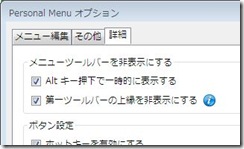
以前のバージョンでは[メニューツールバーを非表示にする]そのものがチェックボックスになっていたようです。チェックを付けると、さらにその下の[Altキー押下で一時的に表示する]のチェックボックスが選択可能になるという仕様。その[~ツールバーを非表示にする]をONにしていて非表示になっていたのですが、このオプションがなくなった(ONにできない=ここでメニューバーを非表示にする設定はできない)ので表示状態になっていたということ。非表示にするのはFirefoxのバー表示設定(コンテキストメニュー)の方で、

[メニューバー]のチェックを外します。
以前のバージョンではここの設定に関係なくPersonal Menuの設定優先だったのか? それとも以前のバージョンのFirefoxではメニューバーを非表示にできなかったのか? 覚えてませんが……。ともかくこれで非表示にしておいて、Personal Menuの[Altキー押下で一時的に非表示にする]オプションをONにしておけば、以前のバージョンと同じ動作になりました。
なお、Personal Menuのオプション「その他」タブにも[メニューバーで非表示にするメニュー]という項目があって[設定…]ボタンを押すと「メニューを非表示」というまぎらわしいタイトルのウィンドウが表示されます。
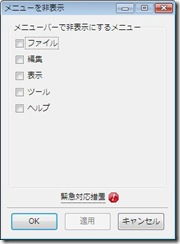
ここでチェックをつけると、Firefoxでメニューバーを表示する設定になっていても、そのメニューだけは非表示になるというものです。[Alt]キーで一時的に表示する場合でも、そのメニューは表示されません。ここで全部にチェックをつけて非表示にしてしまうと、Firefoxでメニューバー表示ONになっている場合でも、メニューバー全体が表示されなくなるので注意してください。なお、その場合、「緊急対応措置」のところをマウスオーバーすると表示されるホットキー[Ctrl]+[Shift]+[Alt]+Sを押すと、この設定ウィンドウが表示されるので(メニューバーが一時的に表示されるわけではない)、チェックを外して[OK]すれば表示できるようになります。
で、やっと思い出してw調べてみたら、どのバージョンからなのかわかりませんが、Personal Menuのオプション設定方法が変わっていたのですね……。
メニューバーの非表示設定は「詳細」タブの[メニューツールバーを非表示にする]で行うんですが、

以前のバージョンでは[メニューツールバーを非表示にする]そのものがチェックボックスになっていたようです。チェックを付けると、さらにその下の[Altキー押下で一時的に表示する]のチェックボックスが選択可能になるという仕様。その[~ツールバーを非表示にする]をONにしていて非表示になっていたのですが、このオプションがなくなった(ONにできない=ここでメニューバーを非表示にする設定はできない)ので表示状態になっていたということ。非表示にするのはFirefoxのバー表示設定(コンテキストメニュー)の方で、

[メニューバー]のチェックを外します。
以前のバージョンではここの設定に関係なくPersonal Menuの設定優先だったのか? それとも以前のバージョンのFirefoxではメニューバーを非表示にできなかったのか? 覚えてませんが……。ともかくこれで非表示にしておいて、Personal Menuの[Altキー押下で一時的に非表示にする]オプションをONにしておけば、以前のバージョンと同じ動作になりました。
なお、Personal Menuのオプション「その他」タブにも[メニューバーで非表示にするメニュー]という項目があって[設定…]ボタンを押すと「メニューを非表示」というまぎらわしいタイトルのウィンドウが表示されます。

ここでチェックをつけると、Firefoxでメニューバーを表示する設定になっていても、そのメニューだけは非表示になるというものです。[Alt]キーで一時的に表示する場合でも、そのメニューは表示されません。ここで全部にチェックをつけて非表示にしてしまうと、Firefoxでメニューバー表示ONになっている場合でも、メニューバー全体が表示されなくなるので注意してください。なお、その場合、「緊急対応措置」のところをマウスオーバーすると表示されるホットキー[Ctrl]+[Shift]+[Alt]+Sを押すと、この設定ウィンドウが表示されるので(メニューバーが一時的に表示されるわけではない)、チェックを外して[OK]すれば表示できるようになります。
2010年3月15日月曜日
Bloggerのダッシュボードにテンプレートデザイナー
Bloggerブログのレイアウト設定で選べるテンプレートが増えたというか、デザインの設定が簡単&豊富になりました。他のブログサービスと比べてデザインがダサい、と思っていたのでこれはうれしい。Blogger in Draftで使用できます。
……と、他のブログ記事とかで見て知ったんですが、そもそも Blogger in Draft って何? そんなのあるの初めて知ったw 要は正式リリース前のお試し機能というか、GmailとかにLabsってありますが、あれと同じみたいですね。ブログでドラフトといえば下書き保存じゃないのかと。わかりにくい。Blogger Labs にしとけばいいのに。
で、どうやったら使えるのかというと、ダッシュボードの上に「Blogger in Draftをデフォルトのダッシュボードにします。」とあるので、そのチェックボックスをONにします。それで「レイアウト」のページに行くと[テンプレート デザイナー」が選べるようになってます。
テンプレートデザイナーの中身については他のブログが詳しいので、ググれw
このブログのデザインも変えてみましたよ。とりあえずテンプレート選択だけしてみた。さらに細かい設定もできるようになってます。
……と、他のブログ記事とかで見て知ったんですが、そもそも Blogger in Draft って何? そんなのあるの初めて知ったw 要は正式リリース前のお試し機能というか、GmailとかにLabsってありますが、あれと同じみたいですね。ブログでドラフトといえば下書き保存じゃないのかと。わかりにくい。Blogger Labs にしとけばいいのに。
で、どうやったら使えるのかというと、ダッシュボードの上に「Blogger in Draftをデフォルトのダッシュボードにします。」とあるので、そのチェックボックスをONにします。それで「レイアウト」のページに行くと[テンプレート デザイナー」が選べるようになってます。
テンプレートデザイナーの中身については他のブログが詳しいので、ググれw
このブログのデザインも変えてみましたよ。とりあえずテンプレート選択だけしてみた。さらに細かい設定もできるようになってます。
登録:
投稿 (Atom)